
L’essentiel à retenir : L’IA dans Excel, comme Microsoft Copilot, transforme un tableur en assistant intelligent en générant des formules, automatisant le nettoyage de données et révélant des insights stratégiques. C’est un gain de temps colossal (jusqu’à 70% sur certaines tâches) pour les PME, à condition de bien choisir l’outil adapté à son budget et ses besoins.
Tu passes des heures à jongler entre des formules qui te filent des migraines et des données qui refusent de parler clair ? Avec l’IA Excel, cette galère, c’est bientôt fini ! Imagine un assistant qui décortique tes données complexes, génère des formules en un clic et transforme des chiffres en insights stratégiques. Découvre comment cette révolution accessible métamorphose ton tableur en copilote intelligent, alliant automatisation et analyse prédictive. Prêt à débloquer les super-pouvoirs de l’IA pour gagner du temps, réduire les erreurs et viser l’excellence ? L’avenir du tableur t’attend, et il est plus agile que jamais ! 🚀
L’IA dans Excel : comment j’ai transformé mon tableur en copilote intelligent 🚀
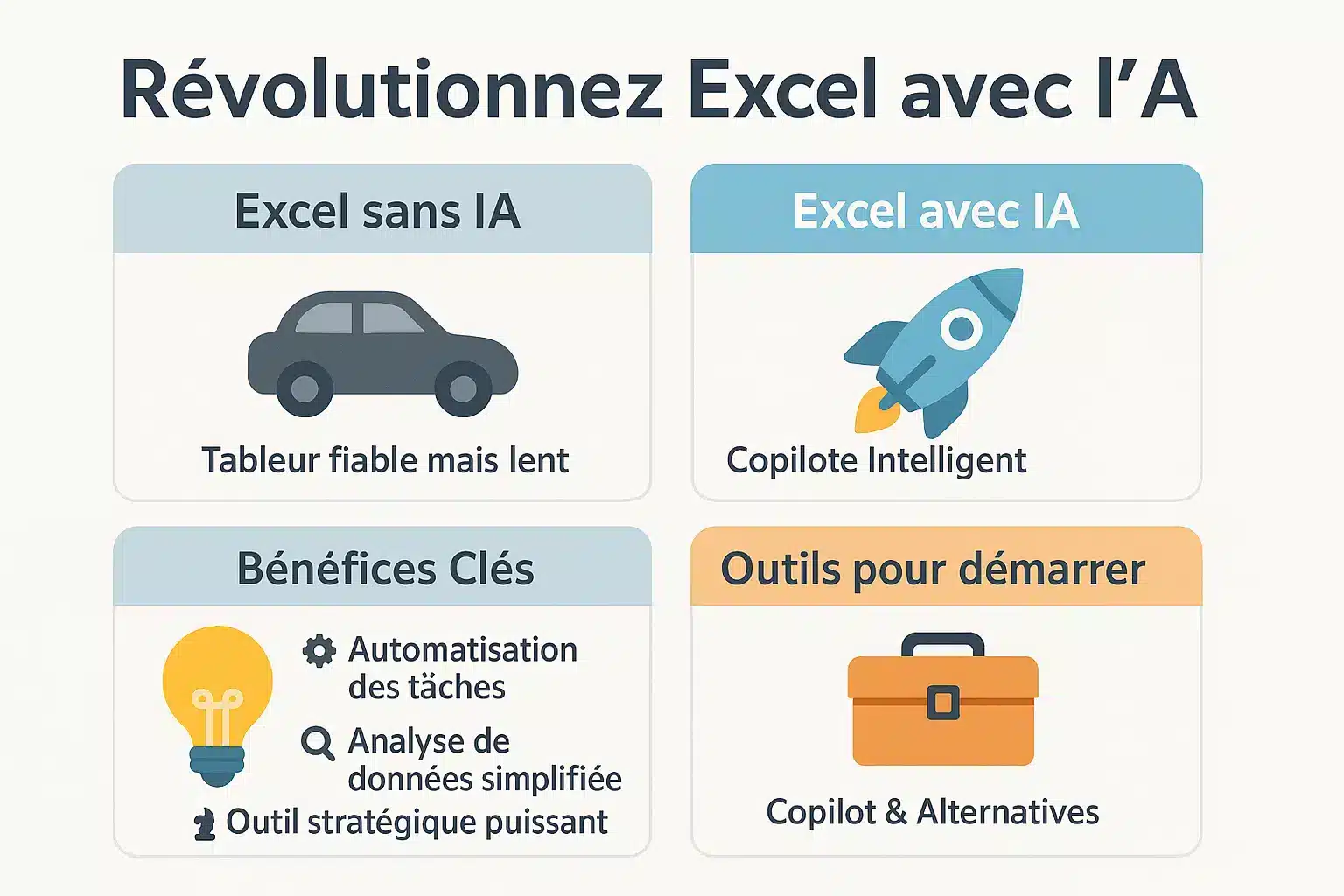
Tu passes des heures à te débattre avec des tableaux croisés dynamiques et des formules qui renvoient #VALEUR! ? J’y suis passée aussi. Avant l’IA, Excel était comme une vieille Renault 4 : fiable, mais lente et exigeante. Aujourd’hui, c’est une véritable Tesla des données. Tu n’as pas besoin d’être un expert en informatique pour l’utiliser. Ma cliente coiffeuse a automatisé son suivi de stocks en un clin d’œil, alors qu’elle détestait toucher un ordinateur !
L’IA dans Excel n’est plus de la science-fiction. C’est une réalité accessible à tous, capable de transformer ton tableur en assistant stratégique. Elle ne remplace pas ton expertise mais t’évite de perdre 3h par semaine sur des tâches mécaniques – un gain crucial quand on gère une petite entreprise. Plus de temps pour prospecter ou améliorer ton offre, au lieu de se battre avec des formules. Fini les nuits blanches à vérifier manuellement des centaines de lignes de données !
« L’IA dans Excel, ce n’est pas juste un gadget. C’est l’automatisation des tâches répétitives, la simplification de l’analyse de données complexes et la transformation d’Excel en un véritable outil stratégique. »
À travers cet article, je vais te montrer comment l’intelligence artificielle transforme nos outils du quotidien, avec des exemples concrets adaptés aux PME. On verra comment automatiser les formules, générer des graphiques pertinents et même « discuter » avec tes données. Tu découvriras des solutions gratuites pour démarrer, comment éviter les pièges juridiques avec les données sensibles, et comment passer à l’Excel de demain sans se ruiner.
Les super-pouvoirs de l’IA dans tes feuilles de calcul
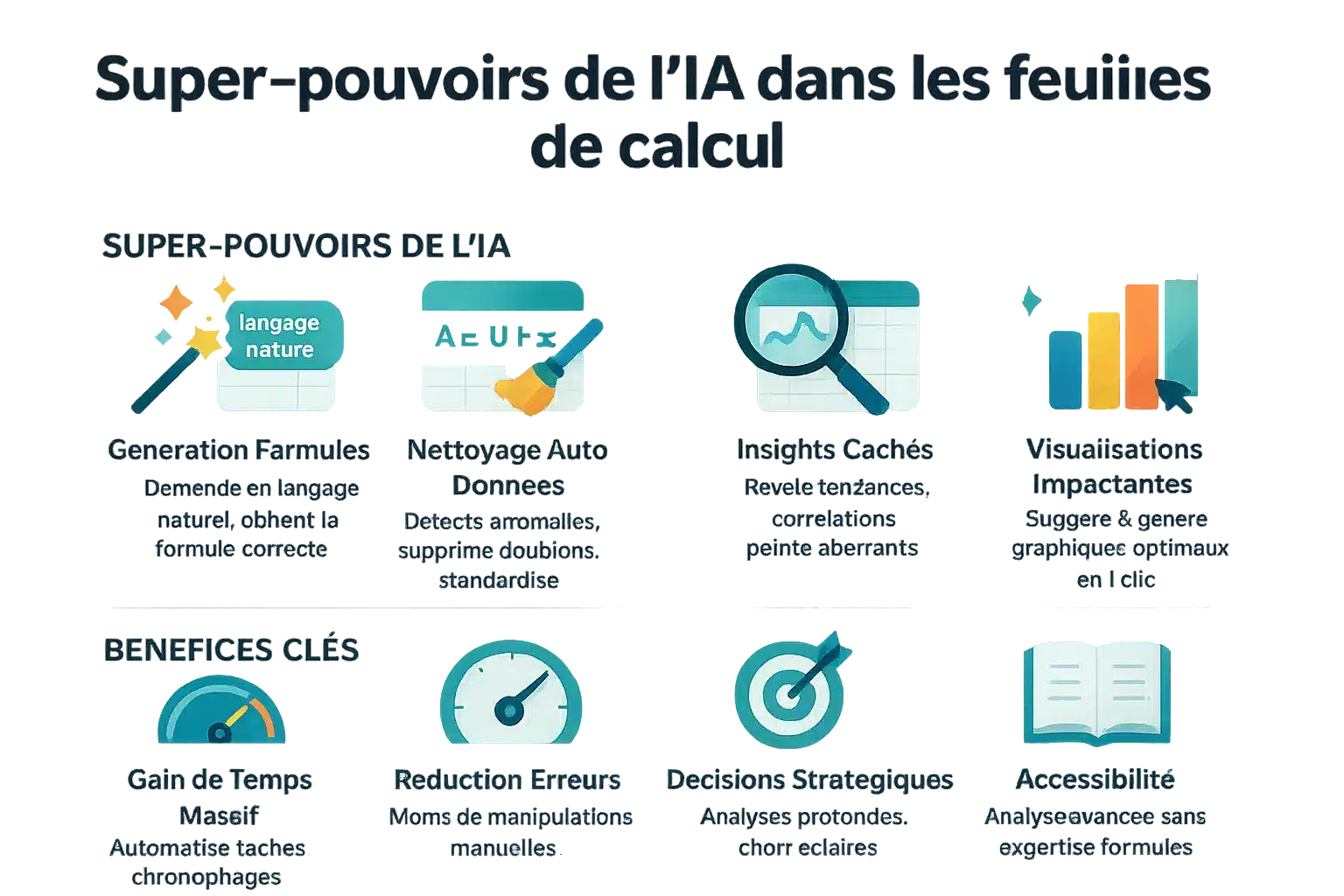
Générer des formules complexes en langage naturel
Imagine un assistant qui comprend ton langage quotidien pour écrire des formules Excel. Demande « calcule la moyenne des ventes de janvier à mars » et obtiens instantanément une formule =MOYENNE(B2:D10) adaptée à ton tableau. Fini les heures passées à chercher la syntaxe parfaite ! Et si tu veux une formule conditionnelle comme « montre-moi uniquement les clients avec plus de 5 commandes », l’IA te propose =FILTRE(A2:C20;C2:C20>5) en un instant.
Automatiser le nettoyage et le formatage des données
Les données brutes ressemblent souvent à un chantier désordonné. L’IA détecte et corrige les dates au format erroné, supprime les doublons répétitifs et normalise les adresses postales en quelques secondes. Un travail qui prenait 3h se fait maintenant en 5min, libérant du temps pour l’analyse stratégique. Par exemple, des données de ventes provenant de différentes régions avec des formats de dates variés (25/12/2023, 12/25/2023, 25-12-23) sont automatiquement converties vers un format standard.
Révéler les tendances et les informations cachées (insights)</hés>
L’IA agit comme un détecteur de trésors dans tes données. Elle identifie par exemple que les commandes en ligne chutent systématiquement le mardi à 15h, coïncidant avec la mise à jour de ton site. Ces insights invisibles à l’œil humain guident des ajustements marketing immédiats. Mieux encore, elle peut prédire que si tes ventes de produits estivaux augmentent de 20% en mars, il serait malin d’anticiper ta production estivale dès avril.
Créer des visualisations de données percutantes
Jadis cantonnés aux adeptes de graphiques, ces outils sont désormais accessibles à tous. L’IA suggère automatiquement un histogramme pour des ventes saisonnières ou un nuage de points pour des corrélations. Besoin d’un tableau de bord complet avec KPIs et graphiques? Elle le génère en quelques secondes. Voici ton gain d’efficacité :
- Gain de temps massif : Des heures de travail réduites à des clics.
- Réduction des erreurs : Moins de manipulations manuelles = moins de risques.
- Meilleures décisions stratégiques : Des analyses en profondeur à la vitesse de l’éclair.
- Accessibilité : L’analyse de données devient un jeu d’enfant, même pour les novices.
🚀 Microsoft Copilot : ton nouveau copilote IA dans Excel
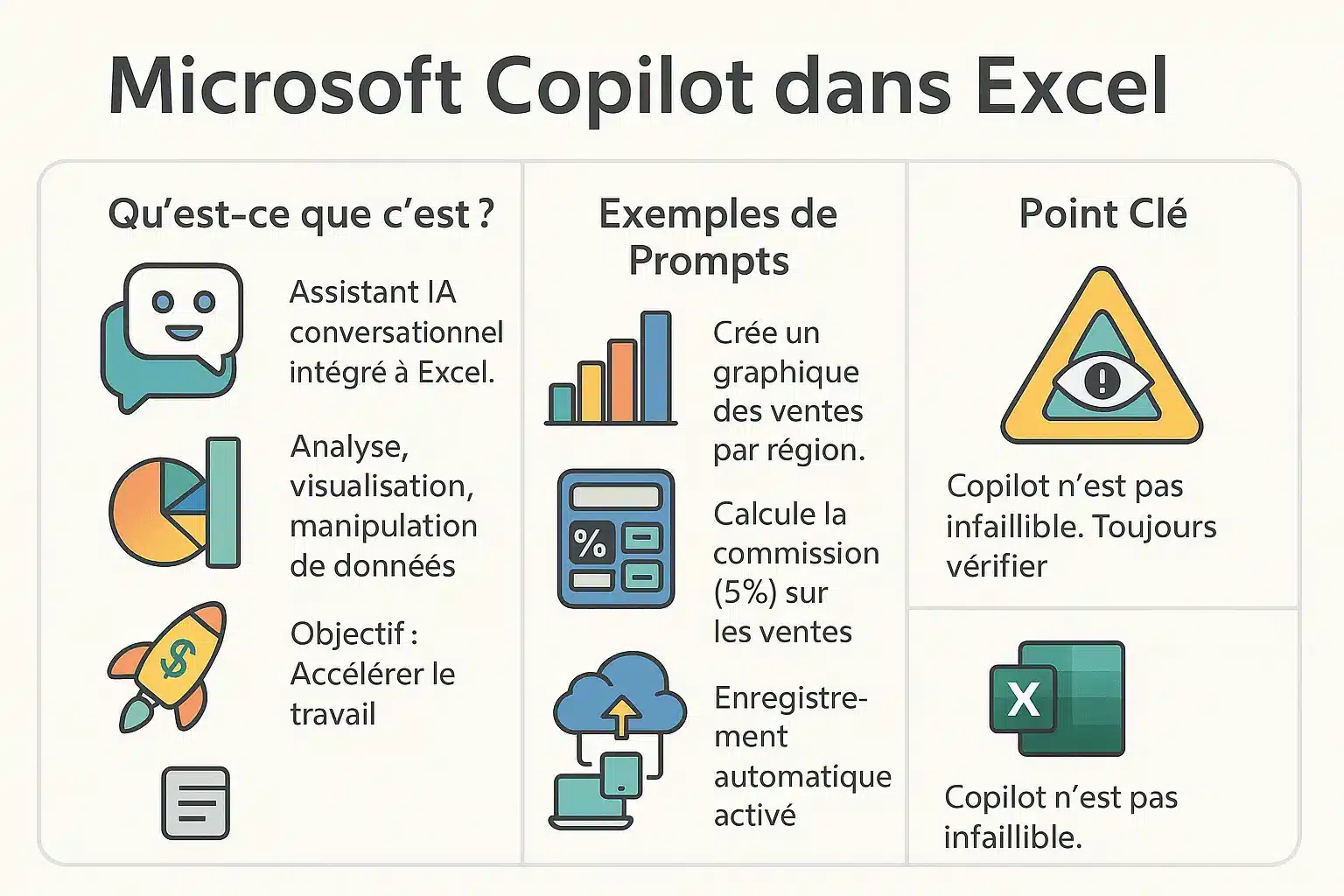
Quand j’ai découvert Microsoft Copilot, j’ai eu le même frisson qu’en testant mon premier smartphone. Cet assistant conversationnel transforme Excel en une centrale de données ultra-réactive. Tu poses une question en langage naturel, et hop ! Il génère graphiques, formules ou analyses complexes en un clic. C’est comme avoir un collègue expert en Excel collé à ton écran 24/7.
Par exemple, dis-lui simplement : « Crée un graphique des ventes par région » ou « Calcule une commission à 5% de la colonne A ». L’IA exécute, et surtout, explique ses actions. Selon Microsoft, l’objectif est clair : accélérer ton travail de 7 à 10 fois. Imagine analyser un KPI mensuel en 10 minutes au lieu d’une journée… C’est possible aujourd’hui.
Les conditions pour utiliser Copilot dans Excel
Pas de magie ici, juste des règles à respecter. Ton fichier doit être au format .xlsx ou .xlsm, stocké sur OneDrive ou SharePoint, avec l’enregistrement automatique activé. Ces prérequis techniques sont non négociables : sans eux, Copilot reste silencieux 🤐.
Attention, Copilot est un assistant surpuissant, mais il n’est pas infaillible. Il est impératif de toujours relire, juger et vérifier ce qu’il produit avant de le valider.
Pour les détails techniques, le support Microsoft détaillé ici est une mine d’or. Et si tu veux approfondir l’usage critique de l’IA, cette approche s’applique aussi à la rédaction avec l’IA pour éviter les pièges de la confiance aveugle.
La fonction COPILOT : une révolution dans la cellule
Ce n’est pas qu’un chat latéral : Copilot s’intègre directement dans les formules via =COPILOT(). La syntaxe ? =COPILOT(« Résume ces données », A1:A100, « Ajoute une colonne % », B1:B100). Le résultat s’ajuste automatiquement aux mises à jour des données. Teste avec une liste de retours clients : =COPILOT(« Classe par thème », D4:D18) et récupère des catégories comme « livraison », « qualité » ou « service client » instantanément.
Les usages ? Générer des leads SEO en une seconde, classer des tickets de support, ou même créer des tableaux de synthèse dynamiques. Mais attention : pour l’instant, 100 appels toutes les 10 minutes maximum. Priorise les tâches critiques en batch pour éviter les blocages.
En résumé, Copilot est un accélérateur de productivité, mais pas une baguette magique. Tu dois piloter en permanence, en validant chaque résultat. Prêt à tester ? La révolution Excel commence maintenant ⚡️
La grande question : l’IA pour Excel, c’est gratuit ?
Alors, cette magie est-elle gratuite ? La réponse courte est non. Microsoft Copilot, l’assistant IA d’Excel, n’est pas inclus dans les abonnements de base. Tu dois souscrire à un plan Microsoft 365 spécifique : Business Standard, Business Premium, E3 ou E5. 🚨
Pour les indépendants ou petites structures, cela peut piquer ! Par exemple, Microsoft 365 Premium coûte 219€/an, avec accès à Copilot, 6 To de stockage cloud (idéal pour gérer des volumes de données massifs) et des outils de sécurité avancée. Pour une PME, c’est un budget à intégrer. 💸
Pour les entreprises, le tarif est de 30$ par utilisateur/mois en plus d’un abonnement Microsoft 365 Business. L’offre combinée avec Business Basic est à 36$ par utilisateur/mois. Ces coûts s’expliquent par des fonctionnalités comme l’analyse prédictive ou la génération automatique de rapports. 📉
Mais rassure-toi, des alternatives existent ! Des add-ins comme Power Query ou des outils comme Google Sheets offrent une approche d’automatisation. Par exemple, Power Query permet de nettoyer et structurer des données en quelques clics, sans IA mais avec efficacité. 🎯
En résumé, le prix dépend de tes besoins. Si tu veux automatiser des tâches complexes ou générer des graphiques en un clic, l’abonnement Microsoft 365 est incontournable. Avec un budget serré, des options intermédiaires existent… Et si tu veux tout de même goûter à l’IA, certaines extensions tierces proposent des fonctionnalités limitées gratuitement. 🔄
Au-delà de Copilot : le comparatif des meilleurs outils IA pour Excel
Le marché des outils d’intelligence artificielle pour Excel explose littéralement. 🚀
Si Microsoft Copilot attire l’attention, sache qu’une ribambelle d’alternatives innovantes propose des fonctionnalités spécifiques adaptées à tous les besoins et budgets. Je t’offre ici une vue d’ensemble pour te guider dans ce jungle technologique.
| Outil | Fonctionnalité principale | Modèle de prix | Idéal pour… |
|---|---|---|---|
| Microsoft Copilot | Assistant IA complet (analyse, formules, graphiques, etc.) | Payant (Abonnement M365 + licence Copilot à 30 $/mois) | Les entreprises déjà dans l’écosystème Microsoft qui veulent une intégration parfaite |
| Formula Bot (GPTExcel) | Génération et explication de formules Excel & VBA | Freemium (de 0 à 35 $/mois) | Ceux qui cherchent principalement une aide pour maîtriser les formules complexes |
| Numerous.ai | Intégration de ChatGPT dans les cellules, extraction de données | Freemium (de 10 $ à 100 $/mois) | Les utilisateurs qui veulent automatiser des tâches d’extraction et de classification directement dans leurs feuilles |
| Ajelix | Générateur de formules et de scripts, analyse de données | Freemium (de 0 à 75 $/mois) | Les PME cherchant un outil polyvalent avec une interface simple pour l’analyse et l’automatisation |
Les prix varient du gratuit à plusieurs centaines d’euros par mois, mais attention : les essais existent souvent pour tester avant d’acheter ! 🧪
Microsoft domine l’intégration globale avec des outils comme l’analyse prédictive. Formula Bot transforme un besoin de synthèse en action instantanée. Numerous.ai génère directement des mots-clés AdWords dans les feuilles. Ajelix convertit un tableau brut en rapport en moins d’une minute.
Pour un choix éclairé, je t’invite à explorer mon guide détaillé sur le meilleur outil IA selon ton activité. L’IA dans Excel n’est plus un luxe, mais un levier de productivité incontournable ! 📈
Mode avancé : générer du code VBA et des macros avec l’IA
Tu penses que coder en VBA nécessite des années d’apprentissage ? 🤯 L’IA bouleverse les règles du jeu ! Des outils comme ExcelMaster.ai ou GPTExcel transforment maintenant tes demandes en code VBA fonctionnel, même si tu es néophyte.
Imagine automatiser des tâches complexes sur 15 feuilles en quelques clics… 🚀 Ces IA spécialisées comprennent le contexte de tes tableaux, génèrent du code personnalisé sans modèle prédéfini, et atteignent jusqu’à 80% de précision dès les premiers essais (contre 40% pour les assistants génériques selon ExcelMaster.ai).
Les pièges à éviter
Mais attention ! C’est comme confier les clés d’une F1 à un débutant : formidable mais risqué. Voici mes 4 règles d’or :
- Tester d’abord sur une copie ⚠️ : Un code mal conçu peut corrompre ton fichier
- Éviter les données sensibles 🔒 : Ne jamais coller des info clients/mots de passe dans les prompts
- Demander des commentaires automatiques 📚 : Exige que l’IA explique chaque ligne de code généré
- Superviser systématiquement 👀 : Même les meilleurs outils peuvent produire des erreurs subtiles
Où trouver les meilleurs outils ?
Deux solutions sortent du lot :
- ExcelMaster.ai 🧠 : Spécialisé Excel, avec exécution VBA en 1 clic et auto-débogage (à partir de 12$/mois)
- GPTExcel 🌐 : Multi-plateforme (Excel, Google Sheets etc) avec plan gratuit (jusqu’à 10 formules/jour)
Pour maximiser ces outils, maîtriser la création de prompts IA devient essentiel. Tu veux transformer ton Excel en centrale décisionnelle intelligente ? Ces outils sont tes nouveaux alliés, à utiliser avec la prudence d’un archiviste des données. 📊
De la théorie à la pratique : comment l’IA Excel révolutionne déjà les PME
Quand on parle d’intelligence artificielle dans Excel, on pourrait croire que c’est réservé aux grands groupes. Pas du tout ! Des PME de tous secteurs utilisent déjà ces fonctionnalités pour gagner du temps, réduire les erreurs et prendre des décisions éclairées. Je te dévoile 4 cas concrets qui pourraient inspirer ta stratégie.
- Analyse Marketing : Un e-commerçant peut demander à l’IA d’analyser ses données de ventes pour identifier les produits souvent achetés ensemble et créer des offres groupées. Fini les suppositions : l’IA détecte les modèles cachés dans des milliers de transactions.
- Prévisions financières : Une TPE peut utiliser l’IA pour créer un modèle de prévision de trésorerie en se basant sur les entrées et sorties des années précédentes. L’outil détecte les périodes à risque et propose des ajustements, évitant les mauvaises surprises.
- Gestion des RH : Une PME peut analyser les réponses à un sondage interne pour détecter rapidement les points de friction ou de satisfaction au sein des équipes. L’IA identifie les tendances et alerte sur les risques de turnover.
- Optimisation des ventes : Un commercial peut segmenter sa liste de prospects en demandant à l’IA de classer les contacts en « chauds », « tièdes » ou « froids » selon leurs interactions passées. Ces techniques sont particulièrement efficaces dans une stratégie de marketing IA pour personnaliser l’expérience client.
Derrière ces exemples se cache une réalité : l’IA dans Excel transforme un outil familier en allié stratégique. Elle ne remplace pas l’intuition du dirigeant, mais la nourrit avec des données précises. Et le plus fort ? Ces transformations ne demandent ni compétence en codage, ni investissement lourd. Juste un peu d’audace pour tester ces fonctionnalités.
Prêt(e) à booster ton Excel ? Mes derniers conseils pour te lancer
Si tu penses que l’IA dans Excel est réservée aux experts, détrompe-toi ! Elle est là pour te libérer du temps, pas pour te remplacer. Imagine un assistant qui s’occupe des tâches répétitives, te laissant concentrer sur les décisions stratégiques. C’est exactement ce que propose l’intégration de l’IA dans ton tableur quotidien.
Voici ma méthode simple pour commencer : prends un tableau que tu utilises souvent et teste une IA comme Microsoft 365 Copilot sur une petite tâche. Demande-lui de générer une formule, de nettoyer une colonne ou même de créer un graphique. Tu verras, ces outils sont conçus pour être accessibles sans compétences techniques poussées. Et le plus ? Plus tu t’en sers, plus tu gagnes en efficacité. Prenons un exemple concret : imagine transformer un tableau de ventes brut en un rapport de synthèse avec des prévisions pour les mois à venir, le tout en quelques clics.
Et si tu hésites encore, pense à ce que tu risques de manquer : des heures perdues à corriger des erreurs manuelles, des tendances cachées dans tes données, ou des rapports générés en quelques clics. L’IA dans Excel, c’est l’avenir du travail intelligent. Elle transforme un simple tableur en une véritable base de décision stratégique. Alors, prêt(e) à faire équipe avec ton nouvel assistant ? Ton prochain tableau pourrait bien te surprendre ! 🚀
En résumé, l’IA dans Excel ne remplace pas ton expertise, elle la supercharge. C’est comme passer d’un vélo à un vélo électrique : tu gardes le contrôle, mais tu avances plus loin, plus vite. Prêt à tester ? Une formule générée, une analyse accélérée… Ta feuille mérite un coup de boost ! 🚀
FAQ
Quelle intelligence artificielle recommandes-tu pour travailler avec Excel ?
J’ai testé plusieurs outils d’IA pour Excel, et je te recommande en priorité Microsoft 365 Copilot pour ceux déjà dans l’écosystème Microsoft. C’est un peu comme ton co-pilote de F1 : il connaît parfaitement la piste (Excel) et t’accompagne dans toutes tes manœuvres. Pour les indépendants ou PME soucieux de budget, Formula Bot est excellent pour générer des formules complexes à partir de phrases simples. Numerous.ai et Ajelix sont aussi de bonnes alternatives, surtout pour automatiser le nettoyage de données ou créer des graphiques percutants. Tout dépend de ton besoin : expertises techniques, budget ou facilité d’usage ?
Comment activer Copilot dans Excel ?
Je comprends ton impatience, c’est comme vouloir allumer un moteur de F1 ! Pour utiliser Copilot dans Excel, tu dois d’abord avoir un abonnement Microsoft 365 Business Standard/Premium ou E3/E5. Ensuite, tes fichiers doivent être enregistrés sur OneDrive ou SharePoint avec l’enregistrement automatique activé. Imagine que c’est un peu comme réserver une piste d’atterrissage privée pour ton avion personnel : les conditions sont précises, mais le confort est au rendez-vous. Une fois ces conditions remplies, tu trouveras Copilot directement dans ton Excel, prêt à exécuter tes commandes en langage naturel.
Peut-on utiliser ChatGPT pour des tâches Excel ?
Absolument ! C’est un peu comme utiliser un couteau suisse de l’IA. Avec les versions payantes de ChatGPT (Plus ou Team), tu peux analyser des tableaux, générer des formules complexes ou même automatiser des analyses grâce au Code Interpreter. Par exemple, je demande souvent à ChatGPT de « nettoyer cette colonne de dates au format MM/JJ/AAAA » ou de « créer un graphique comparatif entre les colonnes A et B ». Attention cependant : contrairement à Copilot, il n’est pas intégré nativement dans Excel, donc tu devras copier-coller tes données. C’est un peu comme emprunter un super-ordinateur pour faire un calcul dans ta voiture, au lieu d’avoir l’ordinateur intégré au tableau de bord.
Quelle est la meilleure extension d’IA pour Excel ?
Comme un chef pâtissier qui a plusieurs ustensiles dans son tiroir, le « meilleur » dépend de ton besoin spécifique ! Si tu veux un outil polyvalent et natif, Microsoft 365 Copilot est mon chouchou, surtout si tu es déjà dans l’écosystème Microsoft. Pour ceux qui galèrent avec les formules, Formula Bot est une vraie bouée de sauvetage : tu décris en français ce que tu veux et hop, il te sert la formule sur un plateau. Numerous.ai brille par sa capacité à intégrer des données en temps réel, idéal pour suivre ton business en live. Et si tu veux un outil gratuit pour démarrer, j’aime bien Ajelix qui permet de générer des formules et de faire de l’analyse prédictive sans se ruiner.
Quel outil d’IA recommandes-tu pour les calculs complexes ?
Pour les calculs qui te donnent des sueurs froides, j’ai ma petite sélection ! Si tu veux une puissance de calcul brute, Wolfram Alpha est mon allié n°1. C’est le super-cerveau des mathématiques avancées, capable de résoudre des équations qui feraient fuir ton prof de maths. Pour une approche plus business, Excel AI Copilot est imbattable : il transforme tes questions en formules, graphiques ou analyses en un clin d’œil. Et si tu veux un truc polyvalent, ChatGPT avec Code Interpreter peut tout faire, du simple calcul à l’analyse statistique poussée, à condition d’être un peu à l’aise avec le copier-coller. À toi de choisir ton arme selon la complexité de ta mission !
Quelle IA utiliser pour modifier un fichier Excel ?
Je te donne ma sélection d’outils qui vont transformer ta relation avec Excel ! Microsoft 365 Copilot est mon top pour ceux déjà en mode Microsoft. Il agit comme un assistant 24/7 : tu lui demandes « créer une colonne qui calcule la marge brute » et il s’exécute. Formula Bot est mon allié pour les formules qui ressemblent à de la magie noire : décris ce que tu veux en français, et il génère la formule parfaite. Numerous.ai brille dans l’automatisation des tâches répétitives, style « mettre en forme tous les chiffres supérieurs à 10 000€ ». Et si tu veux un outil gratuit pour tester, Ajelix propose un bon équilibre entre puissance et simplicité d’usage. À toi de choisir selon tes besoins et ton budget !
Microsoft Copilot est-il accessible gratuitement ?
Je vais être claire : non, Copilot n’est pas gratuit. C’est un peu comme vouloir conduire une F1 : il faut payer le bolide et l’abonnement au circuit ! Pour les entreprises, il faut un abonnement Microsoft 365 Business Standard/Premium ou E3/E5 (compte environ $30 à $36 par utilisateur/mois). Les indépendants peuvent opter pour Microsoft 365 Personal à $9,99/mois ou Family à $12,99/mois. Ces tarifs incluent bien sûr Word, Excel, PowerPoint et les autres outils Microsoft, mais les fonctionnalités IA sont limitées à l’abonnement Copilot. C’est un investissement, mais pour les entreprises qui en utilisent les capacités à fond, le ROI peut être rapide.
Comment obtenir Microsoft Copilot pour Excel ?
Voici comment monter à bord de ce train de l’IA ! Première étape : obtenir un abonnement Microsoft 365 (Business Standard/Premium ou E3/E5 pour les pros, Personal/Family pour les particuliers). Ensuite, enregistre tes fichiers sur OneDrive avec l’enregistrement automatique activé – c’est comme s’assurer que ton avion est bien connecté à la tour de contrôle. Une fois ces conditions techniques réunies, tu trouveras Copilot directement intégré dans Excel. Pas besoin de l’installer en plus, c’est comme un siège passager qui s’active automatiquement quand tu as le bon pass. Tu pourras alors lancer Copilot avec un simple « Qu’y a-t-il de particulier dans ce tableau ? » ou « Crée un graphique des ventes trimestrielles ».
Comment analyser un tableau Excel avec Copilot ?
Je t’explique comment faire dans le concret ! C’est aussi simple que de parler à un collègue expert. Dis-lui en langage naturel ce que tu veux analyser. Par exemple : « Montre-moi les tendances de ventes par région » ou « Mets en évidence les écarts supérieurs à 15% par rapport au budget ». Copilot va analyser ton tableau, détecter les points clés et même proposer des visualisations pertinentes. Tu peux aussi utiliser l’onglet « Demande ce que tu veux faire » en haut d’Excel pour des analyses guidées. Attention cependant, même si Copilot est rapide, vérifie toujours les résultats, surtout pour des décisions stratégiques. C’est un peu comme avoir un assistant brillant mais qui a parfois besoin d’être dirigé finement pour des cas complexes.


